쓰면 너무 편리한 유튜브 100% 활용 꿀팁
기사 입력시간 : | 안혜선 기자
AI요약
인공지능이 자동으로 줄인 ‘세줄 요약’ 기술을 사용합니다.
전체 내용을 이해하기 위해서는 기사 본문과 함께 읽어야 합니다.
결론
- 유튜브에서 정확한 검색 결과를 원할 경우, 검색어 앞에 'allintitle'을 추가하면 도움이 되며, '+'와 '-' 기호를 이용해 특정 키워드를 포함하거나 제외할 수 있다고 설명했습니다.
- 영상 감상을 편리하게 하기 위해서는 키보드의 숫자키를 이용해 재생 시점을 변경하거나, 다양한 단축키를 익혀두면 유용하다고 밝혔습니다.
- 유튜브 채널 운영자는 채널 주소 끝에 '?sub_confirmation=1'을 추가하면 영상에 구독 버튼을 생성할 수 있어, 이를 통해 구독자 수를 늘릴 수 있다고 강조했습니다.
- #유튜브
- #OTT서비스
- #영상검색
- #구독버튼
- #영상감상

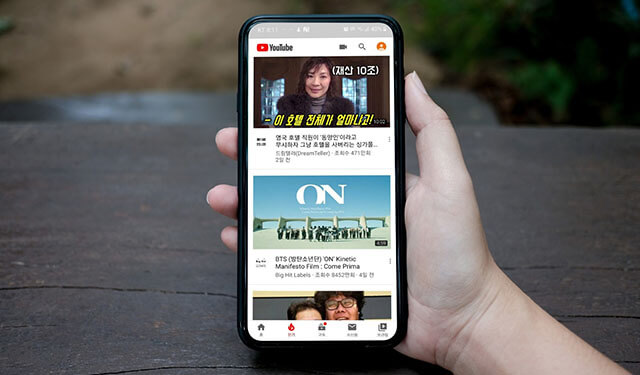
방송통신위원회가 방송매체에 대한 사용자의 인식과 이용행태를 조사한 결과에 따르면, 국내 OTT 서비스 이용률이 50%를 넘어선 것으로 확인되었다. 그중 유튜브가 47.8%로 가장 높은 비율을 차지했으며, 페이스북(9.9%)과 네이버(6.1%), 넷플릭스(4.9%) 등이 그 뒤를 이었다. 영상을 시청할 때 사용하는 기기로는 스마트폰(91.6%)이 가장 많았으며, TV 수상기(5.4%)와 노트북(5.2%)이 각각 2, 3위를 차지했다. 그렇다면 대한민국 국민 2명 중 1명이 이용한다는 OTT 서비스의 대표주자인 '유튜브'를 어떻게 하면 조금 더 편리하게 이용할 수 있을까? 동영상 검색 방법부터 구독 링크 만드는 방법까지, 유튜브를 알차게 쓰는 방법에 대해 알아보도록 하겠다.

정확한 검색 결과를
원한다면?

▲검색어 앞에 'allintitle'을 추가하면 정확도를 높일 수 있다
유튜브 검색창에 특정 키워드를 입력하면 수많은 영상이 검색된다. 하지만 나에게 필요한 영상은 일부일 뿐, 나머지 영상은 그렇지 않은 경우가 많다. 예를 들어 '에어팟 프로'와 관련된 영상을 찾는다고 가정해보자. 이때 단순히 '에어팟 프로'라고 검색을 하면 검색어와 큰 연관이 없어 보이는 영상도 검색 결과로 함께 나타나지만, 'allintitle 에어팟 프로'라고 검색을 하면 검색어가 모두 포함된 영상만 검색 결과로 보여준다. 검색 기능이 취약한 유튜브에서 정확한 검색 결과를 얻고 싶을 때 사용하면 유용하겠다.

▲'+'와 '-'를 이용해 특정 키워드를 포함시키거나 제외시킬 수 있다
특정 키워드를 포함시키거나 제외시키고 싶다면 '+'와 '-'를 활용하면 된다. 예를 들어 '에어팟'이라는 키워드에 '애플'이라는 키워드를 포함시키고 싶다면 '에어팟 +애플'이라고 검색하면 되고, '갤럭시버즈'라는 키워드에 '삼성'이라는 키워드를 제외시키고 싶다면 '갤럭시버즈 -삼성'이라고 검색하면 된다. 단, '+'와 '-' 기호 앞에는 반드시 띄어쓰기를 해주어야 정확한 검색 결과를 얻을 수 있다.
영상 감상이
편리해지고 싶다면?

▲키보드의 숫자키를 이용해 영상의 재생 시점을 변경할 수 있다
영상을 시청할 때, 몇 가지 단축키만 익혀두면 보다 편리하게 영상을 감상할 수 있다. 먼저 0부터 9까지의 숫자 키보드를 이용해 영상의 각 지점으로 이동할 수 있는데, '0'을 누르면 영상의 맨 앞으로, '5'를 누르면 영상의 중간지점으로, '9'를 누르면 영상의 맨 뒤로 이동할 수 있다. 만약 영상의 맨 앞이나 맨 뒤로만 이동하고 싶다면 숫자 키 대신 'Home' 키나 'End' 키를 이용해도 된다.

▲단축키를 익혀두면 영상 감상이 더욱 편리해진다
이외에도 단축키가 더 있다. 'F'를 누르면 영상을 전체화면으로 감상할 수 있고, 'C'를 누르면 자막을 켜거나 끌 수 있다. 또한 'K'를 누르면 영상을 재생 및 정지할 수 있으며, 'J'를 누르면 영상을 10초 뒤로, 'L을 누르면 영상을 10초 앞으로 움직일 수 있다. 만약 음소거가 필요할 때는 'M'을 눌러 소리를 차단시키도록 하자.

▲마우스 오른쪽 키를 누르면 더욱 다양한 기능을 이용할 수 있다
마우스와 키보드를 함께 사용하면 더욱 다양한 기능을 이용할 수 있다. 우선 마우스 오른쪽 키로 영상을 한 번 클릭한 다음 '현재 시간에 동영상 URL 복사'를 선택하면 영상이 현재 시점부터 재생되는 URL을 얻을 수 있다. 영상의 일부를 친구들에게 공유할 때 사용하면 유용하겠다. 또한 마우스 오른쪽 키로 영상을 두 번 클릭한 다음 '루프'를 선택하거나 'L' 키를 누르면 해당 영상을 반복 재생할 수 있으며, 'PIP 모드'를 선택하면 인터넷 창을 최소화해도 유튜브 영상을 감상할 수 있다. 심지어 영상의 위치를 이리저리 옮기는 것도 가능해 유튜브를 보면서 다른 작업을 수행할 수도 있다.
동영상을
저장하고 싶다면?

▲마음에 드는 영상을 다운로드할 수도 있다
가끔 유튜브에서 소장욕구가 드는 영상을 발견할 때가 있다. 이때 영상 URL에 'SS'를 붙여주면 해당 영상을 다운로드할 수 있는 웹사이트로 연결된다. 예를 들어 태연의 <불티> 뮤직비디오를 저장한다고 가정해보자. 이때 원래 URL인 www.youtube.com/watch?v=eP4ga_fNm-E 에 'SS'를 붙여 www.ssyoutube.com/watch?v=eP4ga_fNm-E 라고 입력하면 뮤직비디오를 다운로드할 수 있다. 마찬가지로 영상을 GIF로 다운로드하고 싶다면 'SS' 대신 'GIF'를 붙여주면 된다. 위의 영상을 GIF로 다운로드한다고 가정하면 주소창에 www.gifyoutube.com/watch?v=eP4ga_fNm-E 라고 입력하면 되겠다.
독특한 댓글을
달고 싶다면?

▲'*', '_', '-' 등을 이용하면 독특한 댓글을 달 수 있다
가끔 유튜브 영상에 달린 댓글들을 보면 굉장히 독특한 형태의 댓글을 볼 수 있다. 굵은 글씨나 기울어진 글씨, 취소선이 그어진 글씨 등이 적힌 댓글이 그것이다. 먼저 굵은 글씨로 댓글을 작성할 때는 단어의 앞뒤에 '*'를 붙여주면 된다. 마찬가지로 기울어진 글씨로 댓글을 작성할 때는 단어의 앞뒤에 '_'를, 취소선이 그어진 글씨로 댓글을 작성할 때는 '-'를 붙여주면 된다. 평범한 시청자라면 거의 쓸 일이 없겠지만, 자신의 영상에 댓글로 공지를 달아두는 크리에이터라면 꽤나 요긴하게 쓸 수 있겠다.
영상 속에 구독버튼을
추가하고 싶다면?

▲채널 주소 끝에 '?sub_confirmation=1'를 추가하면 영상에 구독 버튼을 추가할 수 있다
유튜브 채널을 운영하는 크리에이터라면 조회수와 구독자 수에 민감할 수밖에 없다. 때문에 대다수의 크리에이터들은 영상에 '구독과 좋아요, 알람설정 부탁드려요'라는 말을 넣는다. 이때 화면에는 구독 버튼이 생성되고, 시청자는 영상 속 구독 버튼을 누르는 것만으로도 해당 크리에이터를 구독할 수 있게 된다. 이는 크리에이터가 본인의 채널 주소 끝에 '?sub_confirmation=1'을 입력한 후, URL을 공유했기 때문이다. 이 URL을 공유하면 '채널 구독 확인'이라는 팝업창이 나타나면서 곧바로 시청자들이 구독 버튼을 누르게끔 할 수 있는데, 유튜브를 채널을 운영하고 있거나 유튜브를 시작할 계획이라면 미리 숙지해두는 것이 좋겠다.
안혜선 기자 press@appstory.co.kr

국내 최초 스마트 & 앱매거진 - 앱스토리
Copyright © 앱스토리, 무단전재 및 재배포 금지